當您使用戴爾Windows 7電腦時,遇到網絡圖標顯示紅叉,但無論是通過有線網絡還是無線網絡都能正常上網的情況,這通常是一個系統軟件層面的小故障,而非硬件或網絡連接問題。此問題可能源于Windows網絡服務狀態異常、網絡適配器驅動程序問題或系統圖標緩存錯誤。以下是一套系統性的解決方案,旨在從軟件層面修復此顯示異常,同時保持您的網絡連接穩定。
最直接且安全的解決方法是嘗試重啟網絡相關服務。請按以下步驟操作:
- 點擊屏幕左下角的【開始】按鈕,在搜索框中輸入“services.msc”并按回車,打開【服務】管理窗口。
- 在服務列表中找到并右鍵點擊【Network Connections】服務,選擇【重新啟動】。
- 同樣地,找到并重新啟動【Network Location Awareness】服務。
- 操作完成后,觀察任務欄的網絡圖標是否恢復正常。重啟這些服務可以重置Windows的網絡狀態感知,常常能立即解決問題。
如果重啟服務無效,問題可能出在網絡適配器的驅動程序上。您可以嘗試更新或重新安裝驅動程序:
- 右鍵點擊【計算機】,選擇【管理】,然后進入【設備管理器】。
- 展開【網絡適配器】類別,您會看到有線網卡和無線網卡(例如,名稱中可能包含“Dell Wireless”、“Intel”或“Realtek”等字樣)。
- 右鍵點擊您的網絡適配器(可以逐個嘗試,或同時處理有線和無線),選擇【更新驅動程序軟件】。您可以選擇自動搜索更新的驅動程序軟件,或者如果您已從戴爾官網下載了最新的驅動程序,則選擇手動指定位置安裝。
- 更徹底的方法是:在設備管理器中右鍵點擊適配器,選擇【卸載】,然后重啟計算機。系統重啟后通常會檢測硬件并自動重新安裝基礎驅動程序。之后,建議訪問戴爾官方網站,在支持頁面輸入您的電腦型號(如Inspiron 15-3567等),下載并安裝官方推薦的最新版網絡適配器驅動程序,以確保最佳兼容性和穩定性。
另一個常見原因是Windows的網絡診斷和修復功能未能正確運行。您可以手動運行網絡診斷:
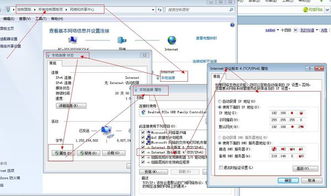
- 打開【控制面板】->【網絡和共享中心】。
- 點擊左側的【更改適配器設置】。
- 右鍵點擊當前正在使用的網絡連接(顯示已連接的“本地連接”或“無線網絡連接”),選擇【診斷】。Windows會嘗試自動檢測并修復常見問題,有時能重置圖標顯示狀態。
如果以上方法均無效,問題可能在于Windows系統的圖標緩存損壞。您可以嘗試重建圖標緩存:
1. 同時按下鍵盤上的【Ctrl】+【Shift】+【Esc】打開任務管理器。
2. 切換到【進程】標簽頁,找到并結束名為“explorer.exe”的進程(這會使桌面和任務欄暫時消失,不用擔心)。
3. 在任務管理器中,點擊【文件】->【新建任務(運行...)】,輸入“cmd”并按回車,打開命令提示符窗口。
4. 在命令提示符中,依次輸入以下命令并分別按回車執行(這些命令會刪除舊的圖標緩存文件,系統重啟后會重建):
del /a /q "%userprofile%\AppData\Local\IconCache.db"
del /a /q "%userprofile%\AppData\Local\Microsoft\Windows\Explorer\iconcache*"
- 輸入“exit”退出命令提示符,然后在任務管理器中再次點擊【文件】->【新建任務(運行...)】,輸入“explorer”并按回車,重新啟動桌面進程。觀察網絡圖標是否恢復正常。
作為最后的手段,如果問題持續存在且非常困擾,您可以考慮創建一個新的Windows用戶賬戶,因為有時用戶配置文件的損壞也會導致此類顯示問題。在新賬戶下登錄,查看網絡圖標是否正常。如果正常,您可以將舊賬戶的文件遷移到新賬戶使用。
戴爾Win7電腦網絡圖標顯示紅叉但能上網,本質上是系統軟件層面的一個顯示或狀態報告錯誤。遵循從簡到繁的排查原則——先重啟服務,再更新驅動,最后處理系統緩存或配置——通常能高效地解決此問題,而無需重裝系統或進行硬件維修,充分體現了計算機軟件應用與維護中的邏輯性和實用性。